Работу в любой программе мы начинаем с её запуска. Для того чтобы запустить Scratch, необходимо выполнить следующую последовательность команд: Пуск – Все программы – Scratch – Scratch. Если же Вы создали ярлык программы на рабочем столе, то достаточно щелкнуть левой кнопкой мыши по мордочке котёнка на экране.
Итак, перед нами открылось окно Scratch. Давайте подробно рассмотрим основные составляющие этого окна (рис. 2.1).
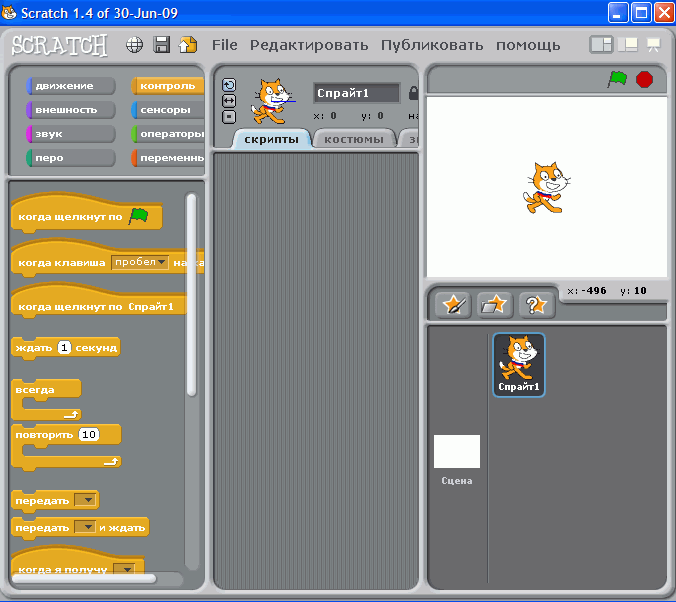 Рис. 2.1. Окно Скретч
Окно Scratch включает в себя строку заголовка и меню. Познакомимся подробнее с возможностями, которые нам доступны в меню:
 – выбор языка;
 – сохранение проекта;
 – публикация проекта на сайте scratch.mit.edu (для зарегистрированных участников);
File – позволяет создавать, открывать, сохранять проект Scratch, импортировать проект в другое приложение, экспортировать какой-либо объект из Scratch, описывать проект (например, если это сказка, то о чём она; если игра, то каковы её правила и т.д.).
Редактировать – этот пункт меню отвечает за отмену удаления объекта, сжатие звуков и рисунков и т.д.
Публиковать – даёт возможность пользователю опубликовать созданный проект в сети или перейти на Скретч-сайт.
Помощь – в данном разделе Вы можете посмотреть справочную информацию о программе и командах Скретч.
Рабочее окно Скретч разбито на 3 части, каждая из областей имеет своё назначение. Так, в правой части окна расположена область – сцена, на которой находится главный герой, происходят все события, сюда можно добавлять других героев. Для добавления нового героя в Скретч есть специальные кнопки (рис. 2.2):

Рис. 2.2. Кнопки для добавления объекта
 – нарисовать объект самостоятельно;
 – использовать встроенные в Scratch объекты;
 – достать случайный объект коллекции Scratch.
В этой же правой части окна Скретч расположена панель с кнопками, отвечающими за управление и режимы просмотра проекта (рис. 2.3).

Рис. 2.3. Кнопки управления и режима
Изображенные на рис. 2.3 кнопки отвечают за следующие действия: зеленый флажок служит сигналом выполнения каких-либо действий для объектов, красная круглая кнопка останавливает движения и действия всех объектов, т.е., другими словами, это кнопки Play и Stop.
Три экрана на рис. 2.3 – разные режима просмотра проекта: показать изображение на малом экране, полноэкранный просмотр, презентационный режим просмотра.